
Oppdatert 16. oktober 2026
Hvordan sette opp automatkonteringer og kalkulasjonsformler?
Modul Regnskap > Innstillinger > Automatkonteringer.
Automatkonteringer kan brukes til å forenkle registrering av bilag, simuleringer, leverandørfakturaer og utlegg. Hvis en bestemt type bilag gjentar seg jevnlig, kan du opprette en mal der du legger inn all nødvendig informasjon, for eksempel en kombinasjon av kontonumre, bare én gang. Neste gang du vil registrere et slikt bilag, kan du i stedet velge automatkonteringsfunksjonen. Da settes bilaget opp ferdig, og du kan justere det etter behov. Typiske eksempler er lønnsbilag, faste kostnader osv. Automatkonteringer sparer arbeid og sikrer at de riktige kontiene alltid brukes.
For å opprette et nytt automatkonteringskort velger du «Ny» fra Opprett-menyen.
Kode – Gi det nye kortet en valgfri kode, for eksempel en bokstavkombinasjon. Koden kan bestå av opptil seks bokstaver eller sifre. Hver mal må ha sin egen unike kode. Når du registrerer bilag, velger du denne koden i stedet for et kontonummer, og den tilhørende malen brukes. Merk! Koden må ikke sammenfalle med noe kontonummer i kontoplanen din.
Navn – Gi malen et beskrivende navn, f.eks. «Lønnsutbetalinger«. Dette navnet vises også i vinduet «Automatkonteringer: Bla gjennom».
Konto – Angi kontonumre, ett per linje. I dette feltet kan du skrive inn nummertegnet (#) for å angi at kontonummeret, navnet og beløpet skal hentes fra forrige linje når malen brukes. Du kan også skrive inn utropstegnet (!) for å angi at forrige linje i bilaget skal overskrives med resultatet av automatkonteringen. Du kan knytte en automatkontering til et bestemt kontonummer. Angi automatkonteringskoden på kontokortet i feltet «Autom.lausend«. Når dette kontonummeret angis i et Bilag, settes den tilsvarende automatkonteringen inn.
Objekt – Her angir du hvilke Objekter som inkluderes i Bilagene. Du kan skrive inn #-tegnet hvis du vil at Objektene kopieres fra forrige bilagslinje.
Beskrivelse – Her angis teksten som beskriver hvert Bilag. Du kan skrive inn #-tegnet hvis du vil at teksten kopieres fra forrige bilagslinje.
Debet / Kredit – Her kan du angi et fast beløp (f.eks. lønn eller husleie) eller en kalkulasjonsformel. Du kan også angi en prosent ved å legge til %-tegnet etter tallet. Automatkonteringen beregner da den tilsvarende prosentandelen av beløpet på forrige linje. Du kan beskrive en mer avansert formel ved hjelp av innstillingen «Kalkulasjonsformler, automatkonteringer» og angi den tilhørende formelkoden her. Automatkonteringen bruker da den angitte formelen på beløpet fra forrige linje.
Hvis et beløp eller en formel er angitt i Debet-feltet, plasseres det beregnede beløpet i samme kolonne som opprinnelig beløp. Hvis et beløp eller en formel er angitt i Kredit-feltet, plasseres det beregnede beløpet i motkolonnen.
Hvis en kalkulasjonsformel er angitt i Debet-feltet, beregnes beløpet ut fra Debet-feltet på forrige linje og plasseres på debetsiden. Det anbefales derfor å angi kalkulasjonsformelen i både Debet- og Kredit-feltet for automatkonteringen.
Hvis du har valgt alternativet «Ikke bytt debet og kredit» i automatkonteringens hode, gjelder følgende: hvis du angir et beløp eller en prosent i Debet-feltet, plasseres det beregnede beløpet på debetsiden uavhengig av om det opprinnelige beløpet var debet eller kredit. Hvis du angir et beløp eller en prosent i Kredit-feltet, plasseres det beregnede beløpet på kreditsiden.
Hvis du angir en kalkulasjonsformel i Debet-feltet, beregnes beløpet ut fra forrige linjes tall og resultatet registreres som debet. Hvis du angir en kalkulasjonsformel i Kredit-feltet, registreres det beregnede beløpet som kredit. Med andre ord, når du angir en kalkulasjonsformel på en linje med automatkontering, oppfører linjen seg alltid som om du bruker alternativet «Ikke bytt debet og kredit.»
Du kan balansere alle foregående bilagslinjer ved å angi likhetstegnet (=) i Debet- eller Kredit-feltet. Merk at Debet- og Kredit-feltene oppfører seg forskjellig hvis du har angitt en kalkulasjonsformel i ett av dem.
MVA-kode – Angi mva-koden du vil se på bilagslinjen. Dette kan brukes ved beskrivelse av rapporter.
EKSEMPLER
Eksempel 1: Hvis du vil fordele beløpet på en leverandørfaktura automatisk mellom tre kostnadssteder eller objekter, kan du bruke en automatkontering. Du kan for eksempel fordele mellom 3 avdelinger eller 3 personer. Fordelingen kan angis i prosent.
Opprett et nytt automatkonteringskort i modulen Regnskap > Innstillinger > Automatkonteringer. Fyll ut kortet etter dette eksemplet:
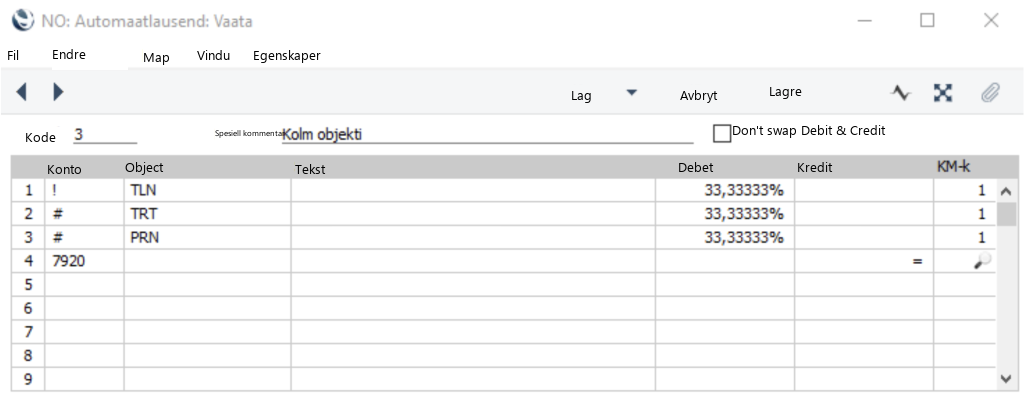
! (utropstegn) – erstatter første linje i leverandørfakturaen med første linje i denne automatkonteringen.
# (nummertegn) – bruker samme konto på neste linje som på forrige linje.
= (likhetstegn) – beregner differansen på siste linje mellom foregående linjer og totalsummen.
I Debet- og Kredit-kolonnene kan du angi et konkret beløp eller prosenter. Legg til %-tegnet på slutten ved prosentangivelse. Velg mva-kode i kolonnen «MVA-k«. Kontoene på bildene er eksempelkontoer – bruk kontoene fra din egen kontoplan.
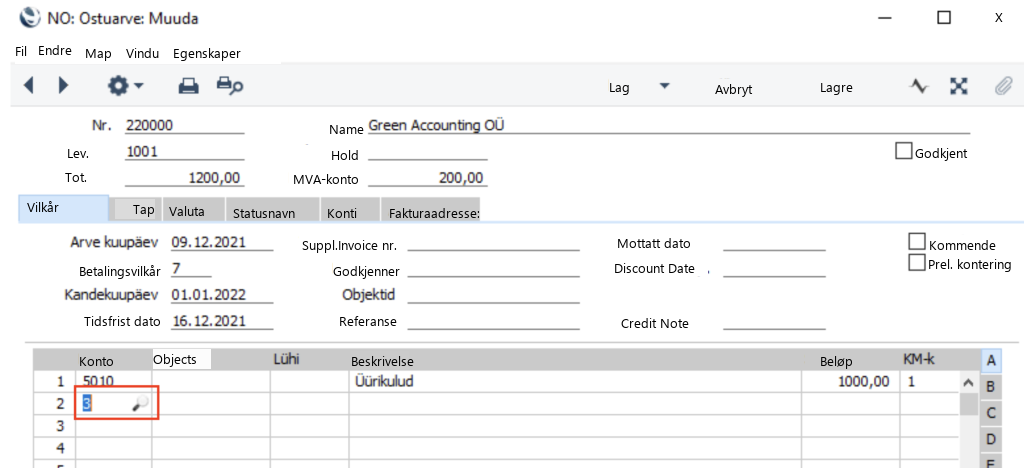
Fyll ut hodet på leverandørfakturaen på vanlig måte ved registrering. På første linje velger du kostnadskontoen og angir totalbeløpet på slutten av linjen. På andre linje angir du automatkonteringskoden (i stedet for kostnadskontoen). I dette eksemplet 3.
Trykk Enter. Programmet fordeler beløpet fra første linje i henhold til automatkonteringens formel. Eksempel:
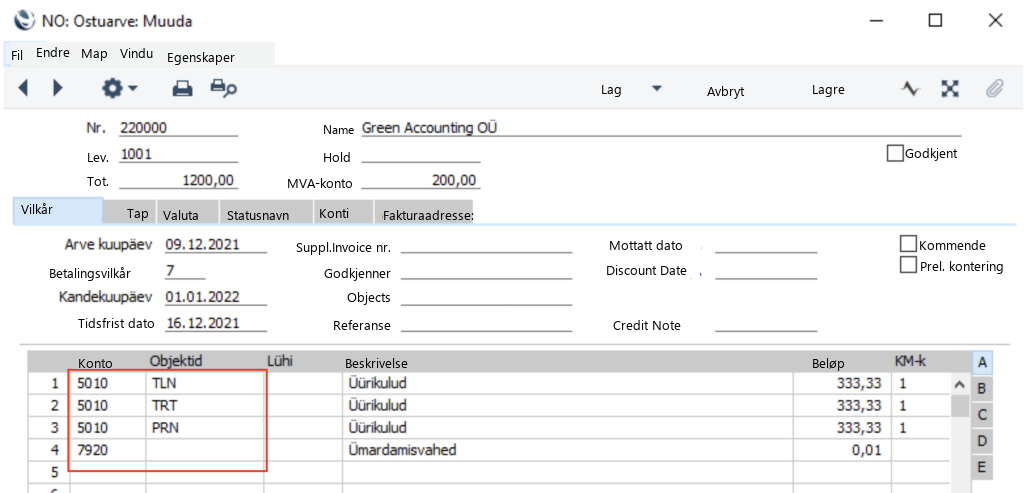
Programmet fordeler beløpet på tre linjer, legger til objekter og avrundingsdifferanse.
Lagre leverandørfakturaen når alt er korrekt.
Om nødvendig kan du gjøre endringer i automatkonteringsinnstillingen, men etter endringer må leverandørfakturaen registreres på nytt.
Opprett et eget automatkonteringskort for andre prosenter og regler.
Eksempel 2: oppsett av automatkontering når kostnadsfordelingen skjer mellom 3 avdelinger med ulike proporsjoner:
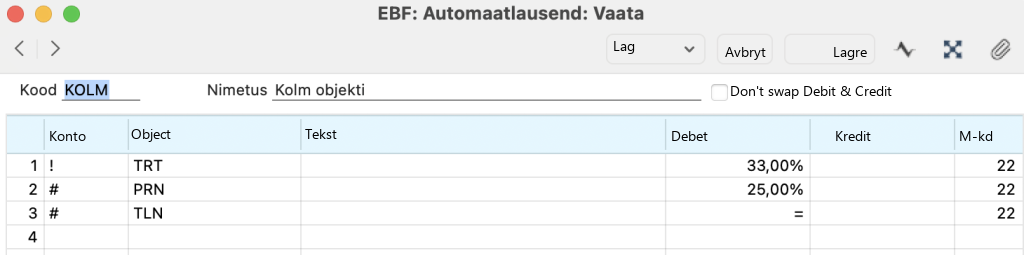
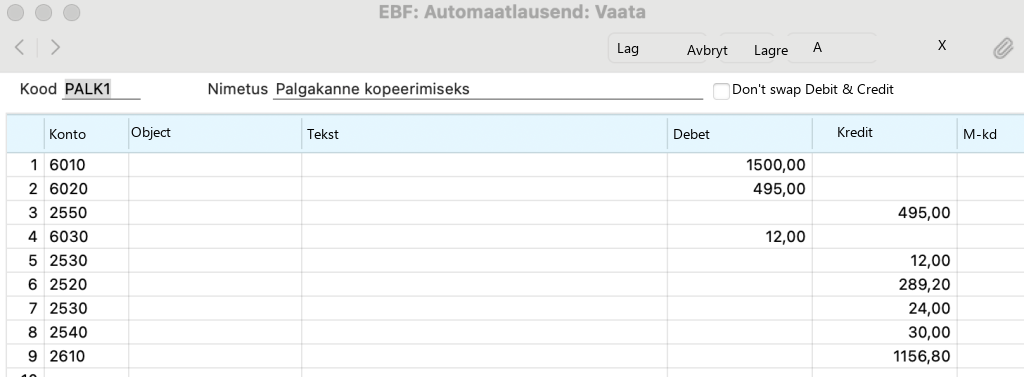
Eksempel 3: automatkontering for lønnsbilag ved beregning av fast lønn:
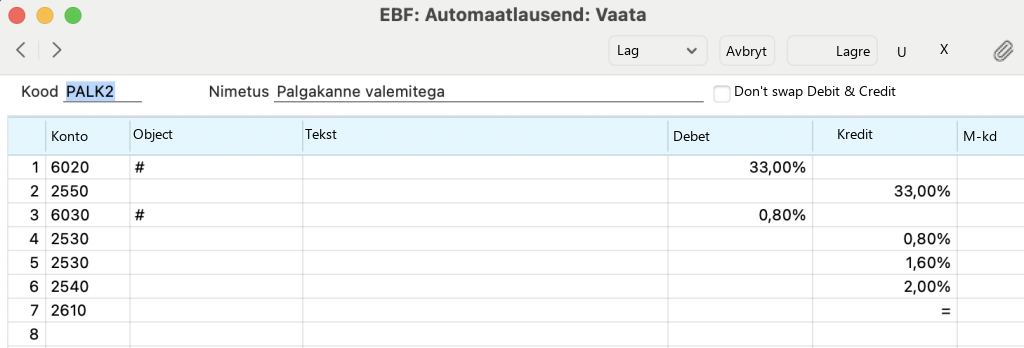
Eksempel 4: automatkontering for lønnsbilag ved beregning av variabel lønn:
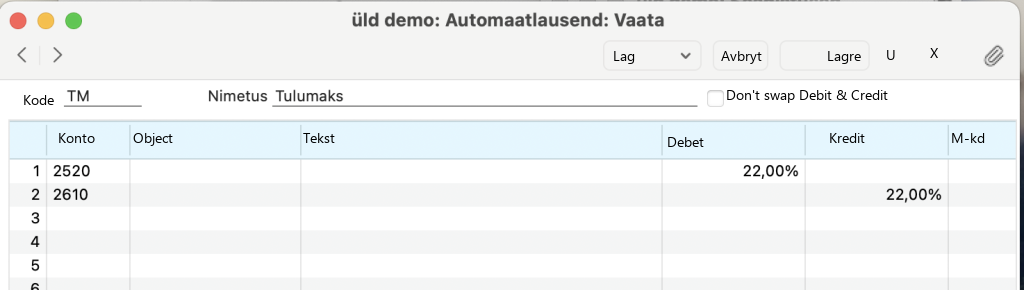
Eksempel 5: automatkontering for beregning av inntektsskatt:
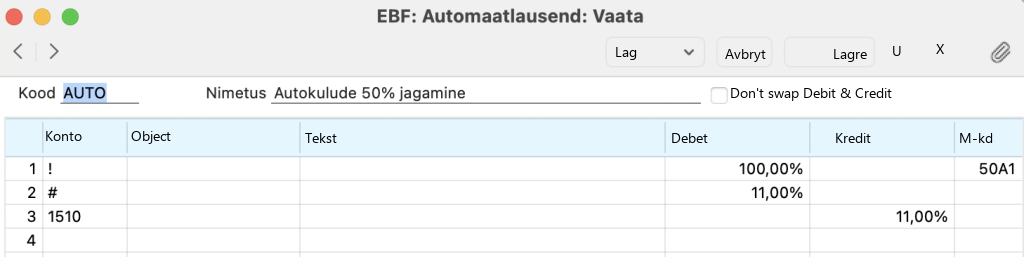
Eksempel 6: automatkontering for fordeling av mva på kostnader for et kjøretøy som delvis brukes i virksomheten:
Eksempel 7: automatkontering når kostnadsfordelingen skjer mellom 3 avdelinger med ulike proporsjoner:
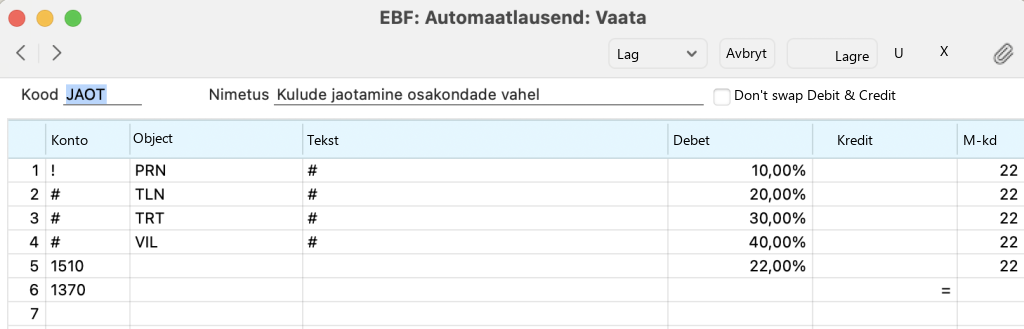
Eksempel 8: automatkontering for automatisk beregning av skatter (inntektsskatt TM og arbeidsgiveravgift SM) med naturalytelseskonto:
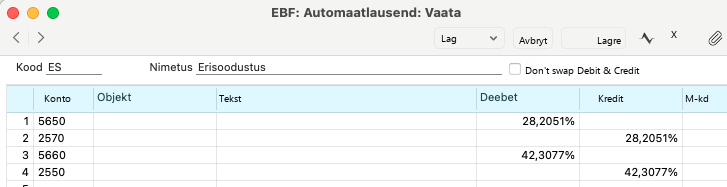
Se også videoopptak av webinar med eksempler på automatkonteringer: VIDEO
Skjulte automatkonteringer
Når du bruker en Automatkontering i en leverandørfaktura, er effekten av den synlig direkte på leverandørfakturaen. Ettersom leverandørfakturaen ennå ikke er lagret, kan du endre hvilke som helst leverandørfakturalinjer, inkludert de som er lagt til og beregnet av Automatkonteringen. I noen tilfeller er det kanskje ikke ønskelig eller nødvendig å kunne endre automatkonteringen. Da kan det være aktuelt at Leverandørfakturaen inneholder én linje med én konto, slik at Automatkonteringens resultater ikke kan endres på leverandørfakturaen og kun er synlige i Regnskap-modulen på finansbilaget.
For å gjøre dette oppretter du nødvendig Automatkontering og knytter den deretter til et bestemt Konto-kort, dersom dette kontonummeret alltid skal bruke en bestemt automatkontering. Fyll inn feltet «Autom.lausend» på Konto-kortet.
Registrer Leverandørfakturaen på vanlig måte ved å velge riktig kostnadskonto på linjen. Automatkonteringens resultater vises nå ikke på Leverandørfakturaen, men automatkonteringen forårsaker tilleggsberegninger i finansbilaget som oppstår fra leverandørfakturaen, og oppretter tilleggslinjer med kontering på de riktige kontiene.
I motsetning til andre automatkonteringer endrer ikke undersystem-automatkonteringer det opprinnelige bilaget. De kan derfor ikke brukes til å fordele beløp mellom ulike objekter. De kan kun brukes til å gjøre tilleggskonteringer på finansbilaget. Av den grunn bør ikke !-tegnet brukes på første linje i disse automatkonteringene. Du kan bruke #-tegnet i objektfeltet hvis du vil kopiere objekter fra det opprinnelige dokumentet til tilleggskonteringen.
Dette er en svært kraftig funksjon som bør brukes med forsiktighet. Den utvider automatkonteringers rekkevidde fra Leverandørfakturaer og Utlegg til Salgsfakturaer, Lageruttak, Produksjoner, Innbetalinger, Utbetalinger, Kassainnganger og Kassautganger. Hver gang du bruker en konto med en undersystem-automatkontering på ett av disse kortene, beregnes en tilleggspost og legges til finansbilaget. Bare for salgsfakturaer kan du deaktivere automatkonteringen for kreditnotaer ved å bruke innstillingen for Fakturering-modulen «Kontering kunde» «Kreditnotaer» og alternativet «Ikke opprett automatkonteringer for kreditnotaer».
Slette en automatkontering
Du kan når som helst slette et automatkonteringskort. Gjør følgende:
- Åpne Automatkonteringsinnstillingen.
- Finn automatkonteringen du vil slette, og åpne den på skjermen.
- Velg alternativet «Slett» fra «Kort»-menyen.
- Automatkonteringen slettes permanent, og det forrige automatkonteringskortet vises nå i vinduet.
Merk! Sletting kan ikke angres.
( automatkontering, automatkonteringer, kalkulasjonsformler )